|
|
樓主 |
發表於 2012-3-13 22:48:33
|
顯示全部樓層
轉貼
以下所有技術參考, 任何修改都必須備分(這是絕對必要的), 萬一修改錯誤的話, 還有備分還原, 否則...?!
「在任何修改系統設定前務必備份系統」!!
備份系統有很多不同軟體程式, 簡單的可以用上 Windows OS內的 系統還原(system restore)來建立還原點, 不簡單的可以用其他備份克隆軟體(例如 Ghost 或 Acronis True Image)。
AHCI (SSD/HDD)
AHCI 模式對不同廠牌 SSD 的傳輸影響在 AS SSD 測試中 4KQD32 有達 ~400%以上(NCQ 對細小的持續讀取最明顯), 要用盡 SSD 的效能火力(尤其是配合 Intel RST AHCI)的話, 開啟 AHCI 模式是無容置疑; 如果 OS 已安裝成 IDE 模式的話, 需要在 Windows 7 內先修改 registry 機碼(及準備好驅動程式), 然後重啟電腦進入 BIOS 啟用 AHCI。
修改 Windows 7 機碼啟用 AHCI:
以系統管理員身分執行 regedit 登錄編輯程式
尋找
[HKEY_LOCAL_MACHINE\System\CurrentControlSet\Services\Msahci]
修改
將 start 預設值 3 修改為 0
///////////////////////////////////////////////////////
Windows 7 查看 TRIM 支援預設:
以系統管理員身分執行 cmd 命令提示字元
執行指令:
fsutil behavior query DisableDeleteNotify
正常 DisableDeleteNotify = 0 即表示 OS 內 TRIM 功能已啟用
///////////////////////////////////////////////////////
停止 Superfetch 服務:
以系統管理員身分執行 services.msc 服務
尋找 Superfetch 服務
點按 將 "自動" 改為 "停用"或"手動" 及點按 "停止"
///////////////////////////////////////////////////////
停止磁碟重組自動排程:
以系統管理員身分執行 dfrgui.exe(disk defragment)
在 "設定排程" 內關閉不勾選 "依排程執行"
///////////////////////////////////////////////////////
設定停用 Windows Search 服務 Indexing:
以系統管理用身分執行 services.msc 服務
尋找 Windows Search 服務
點按 將 "自動(延遲開始)" 改為 "停用" 及點按 "停止"
////////////////////////////////////////////////////////
修改停止生成 dirty shutdown event 的頻繁寫入記錄 TimeStampInterval 機碼:
以系統管理員身分執行 regedit 登錄編輯程式
尋找 [HKEY_LOCAL_MACHINE\SOFTWARE\Microsoft\Windows\CurrentVersion\Reliability]
修改 TimeStampInterval 預設值 1 改為 0
"TimeStampInterval"=dword:00000000
////////////////////////////////////////////////////////
停止 Windows 7 的客戶經驗改進計畫
以系統管理員身分執行 gpedit.msc 本機群組原則編輯器
展開 系統管理範本 -> 系統 -> 網際網絡通訊管理 -> 網際網絡通訊設定
在 "關閉 Windows 客戶經驗改進計劃" 內勾選 "啟用"
////////////////////////////////////////////////////////
停止 CEIP 自動排程
以系統管理員身分執行 taskschd.msc 工作排程器
展開 工作排程器程式庫 -> Microsoft -> Windows -> Customer Experience Improvement Program
滑鼠右點將三個排程 Consolidator KernelCeipTask UsbCeip 停用
/////////////////////////////////////////////////////////
停止 RAC 自動排程每小時一次(CEIP 關聯)
以系統管理員身分執行 taskschd.msc 工作排程器
展開 工作排程器程式庫 -> Microsoft -> Windows -> RAC
滑鼠右點將排程 RacTask 停用
/////////////////////////////////////////////////////////
停止 ReadyBoot tracing:
以系統管理員身分執行 perfmon 效能監視器
展開 資料搜集器集合工具 --> 啟動事件追蹤工具階段 --> 點按 ReadyBoot
在 ReadyBoot 的 "追蹤工具階段" 頁內點按不勾選 "已啟用"(Enabled), 在按 "確定" 完成
/////////////////////////////////////////////////////////
停止休眠功能:
以系統管理員身分 執行 cmd 命令提示字元
執行關閉休眠功能指令
powercfg -h off
/////////////////////////////////////////////////////////
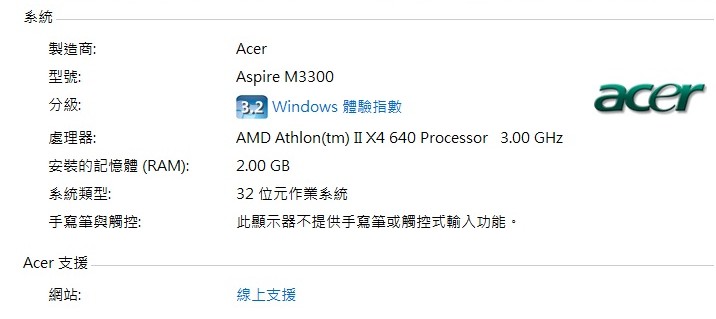
如果電腦配置 2GB(建議 4GB) 以上記憶體的話
設定禁止 kernel paging 作業:
以系統管理員身分執行 regedit 登錄編輯程式
尋找
[HKEY_LOCAL_MACHINE\SYSTEM\CurrentControlSet\Control\Session Manager\Memory Management]
修改 DisablePagingExecutive 預設值 0 改為 1
"DisablePagingExecutive"=dword:00000001 |
|


 IP卡
IP卡 狗仔卡
狗仔卡 發表於 2012-3-11 11:18:40

 提升卡
提升卡 置顶卡
置顶卡 沉默卡
沉默卡 喧嚣卡
喧嚣卡 变色卡
变色卡 显身卡
显身卡