|
|
2008.01.18
《SHOPPER電腦買物王 一月號》撰文=王順德、林銘祥
雙核心、四核心規格搞不清楚?效能遇到瓶頸該如何補救?品牌電腦的維修又該注意什麼?且聽我們娓娓道來。
處理器的發展變化往往與作業系統間彼此牽動,當作業系統開始由Vista帶領大家往64位元邁進時,對於多核心處理器的規格與效能是否可以與Vista並肩而行,自然會有一些疑問需要釐清。
雙核心與四核心一定都是64位元嗎?
很多人會以為雙核心一定64位元等級,似乎是以32位元+32位元的數學運算來思考,不過真正的雙核心產品並不是拿兩顆32位元處理器加總使用,而且兩顆32位元的處理器相加也不會變成64位元模式,所以64位元與雙核心架構應該分開來看,因為單核心處理器也有64位元等級。
如果不是在拍賣網上買庫存品或是中古貨的話,目前不可能買到新生產的32位元多核心處理器。市場主流的AMD與Intel兩大處理器廠商已經全面導入64位元等級,所以實際來看,不管是AMD的伺服器桌上型、Notebook用雙核,還是Intel四核、雙核系列等等,都是64位元等級的處理器,32位元的多核心處理器產品,大概只有在拍賣網上能買到了。
Core 2 Duo以理想的效能與真正64位元架構,在雙核心處理器市場獲得多數使用者青睞,這讓首先主打64位元與雙核心架構的AMD有些顏面無光。
多核心效能從哪看?
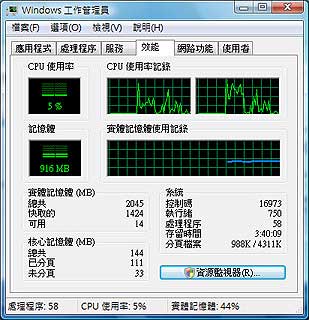
買回一臺多核心電腦後,你知道如何觀察處理器的運作情況嗎?要如何確認是否買到正確的多核心的產品呢?最快的方式是在工作列點選右鍵,啟動「工作管理員」,之後選擇檢視功能表中的「CPU歷程記錄」,並選擇「一個CPU處理一個圖形」即可,這時候切換到效能頁面,即可從「CPU使用率記錄」看到每個處理器的運作效能。
嗯,那這問題這就結束了?不,別忘了偉大的Intel曾經為處理器開發一項驚人的Hyper-Threading(HT,即所謂的超執行緒技術)。透過HT技術,可以將單核心的處理器「模擬」 成兩顆,在這種情況下,使用上述方法觀看處理器運作,即使單核心的Intel處理器,也會出現兩個「CPU使用率記錄」。還好HT技術並沒有應用在目前生產的64位元多核心處理器之中,所以點選「我的電腦」再選「內容」,這時視窗內處理器的種類。如果是Core 2 Duo、Core 2 Quad等,就是絕對的多核心,反之是Pentium的話,就得上網查詢。
利用工作管理員可以看到各個處理器的使用情況,如果是4核心處理器,「CPU使用率記錄」就會有4格畫面。
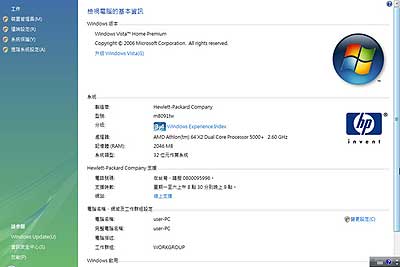
可以從「我的電腦」的內容中看出處理器的種類與廠牌,如果是Intel或是AMD的多核心處理器,就不必擔心會有HT技術「偽裝」的問題。
真假四核心之爭,消費者別太在意
在AMD與Intel宣布推出雙核心處理器時,業界就開始流傳「真假多核心」處理器之爭。嚴格來看,這只不過是多核心處理器採用「原生型」或「非原生型」的差異而已,雖然整體設計架構的難度與時程上有所差異,事實上並無所謂的真假之分。
所謂的「非原生型多核心處理器」,是將現有的多組單核心處理器的晶粒(Die),封裝在同一個處理器上,這樣的生產方式優點是節省成本,產品良率較佳,推出時程快,不過整合後的資料傳輸率容易遇上瓶頸,目前Intel早期的Pentium D與最近的Core 2 Quad大多採用非原生型設計。
所謂的「原生型多核心處理器」則是將兩組以上的核心線路,一起重新設計於同一個晶粒上。此優點是比非原生型的效能好,不容易受到資料傳輸瓶頸,而且更加省電,但生產良率之難度比非原生型高,一次每組核心都得達合格標準才行,因此較為吃虧,目前AMD的Athlon 64 X2與Phenom都採用此設計。
多核心處理器之軟體最佳化迷思
事實上,不管是雙核心或是四核心的多核心產品,要發揮其效能除了硬體的支援外,軟體也要一併支援才行。而所謂軟體層面包含了作業系統與應用程式(包含遊戲軟體)兩大部分,目前大部分作業系統與應用程式都有支援多核心架構,不過有些程式還會針對新推出的四核心處理器提供更新程式或是最佳化,讓效能可以更加發揮,使用者可以到官方網站上查看相關的更新資訊。
另外網路上還盛傳微軟推出的「Hotfix KB896256更新檔」與AMD推出的「Dual-Core Optimizer修正程式」。根據微軟官方說明,Hotfix KB89625是針對支援電源管理功能的雙核心處理器最佳化,並修正在電源管理模式(例如ACPI)運作時可能會造成效能不彰與無法預期的錯誤問題。這個更新檔不但適用於雙核心處理器,亦適用多處理器架構或是多執行緒處理器(例如Intel Hyper-Threading),而且Windows XP SP2與Windows Server 2003均可支援(Vista無須安裝)。
至於AMD Dual-Core Optimizer則是因應某些遊戲與應用程式要取得處理器時脈資訊時,透過系統讀取「RDTSC指令(Read Time StampCounter)」進行判讀而造成誤判,應該要直接讀取處理器每顆處理器核心的「TSC值(Time StampCounter)」才對。此修正程式可以將TSC與RDTSC適時的同步與最佳化,以提升多核心處理器的效能。
雙核心最佳化與修正程式下載資訊
.Windows Hotfix KB896256
檔案容量:2.46MB
下載網址
http://support.microsoft.com/kb/896256
.AMD Dual-Core Optimizer
檔案容量:5.03MB
下載網址
http://www.amd.com/us-en/Processors/TechnicalResources/0,,30_182_871_13118,00.html
維修保固哪家最好?
DIY電腦與品牌電腦在市場上的消費族群差異很大,最主要的原因在於產品的即時可用性與維修便利性兩大原因,所以購買電腦時,如何處理售後維修問題就是一項重要採購指標。
不少人一定有過自組電腦,然後自負風險的維修經驗,往往故障排除會愈排愈多、愈排愈火大,心裡不斷咒念著是哪個黑心老闆賣黑心貨。這些坎坷的鳥事換到品牌電腦身上時,一切麻煩都有人擔待,只要是系統自己走火入魔,大致都有免費的維修保固,享受花大錢換來的故障理賠。
但別以為這樣就萬無一失,其實各廠商都有不同的保固要求,一不小心弄錯,馬上成為電腦孤兒新成員。例如一般保固往往需依據購買憑證、或是外觀條碼,所以條碼千萬不要弄髒,發票最好也留下正本或影本,以備不時之需。保護好條碼也僅是基本功夫,接下來還得注意是否有嚴禁拆機警告或是黏上超脆弱的騎縫貼紙,一旦自己動手拆機升級或檢修,維修保固馬上立即終止,不可不慎。
另外,新機器買來得先保留包裝、配件幾天時間,因為部分廠商可以允許7?14天的新品換貨手續,產品有異常立即換新,對消費者來說也較合理。如果擔心一年保固不夠,還有廠商提供付費延長保固的服務,就像先為產品買份保險,減少故障時的維修花費。尤其還要提醒讀者,產品外觀儘量維持乾淨無損,否則被判定是人為因素造成,那就有理講不清,保什麼都沒用了。
最後建議購買品牌電腦時,儘量選擇維修據點較多,或是可以到府收送的品牌電腦,不然一臺桌上型電腦抱來抱去也夠費勁的,如果遇颳風下雨,更手忙腳亂,為自己添加麻煩。
[ 本帖最後由 pgup 於 2008-1-21 08:01 AM 編輯 ] |
|


 IP卡
IP卡 狗仔卡
狗仔卡 發表於 2008-1-21 07:50:00
 提升卡
提升卡 置顶卡
置顶卡 沉默卡
沉默卡 喧嚣卡
喧嚣卡 变色卡
变色卡 显身卡
显身卡 發表於 2008-2-12 20:44:27